Las capturas usan Tokio Demo, una tienda de ejemplo. Los nombres, precios y pedidos son de demostración.
-

Propietario: gestor actual de descuentos con sus tres pestañas. Abrí Gestión de descuentos
Entrá como dueño y tocá “Gestión de descuentos”. Las pestañas Productos, Categorías y Grupos separan cada tipo de configuración.
-

Propietario: grupo Mayorista Tokio, con una escala de ejemplo desde seis unidades. Elegí el alcance
Usá Productos para una oferta específica, Categorías para una sección o Grupos para combinar categorías. Indicá la escala y revisá la vista previa antes de guardar.
-
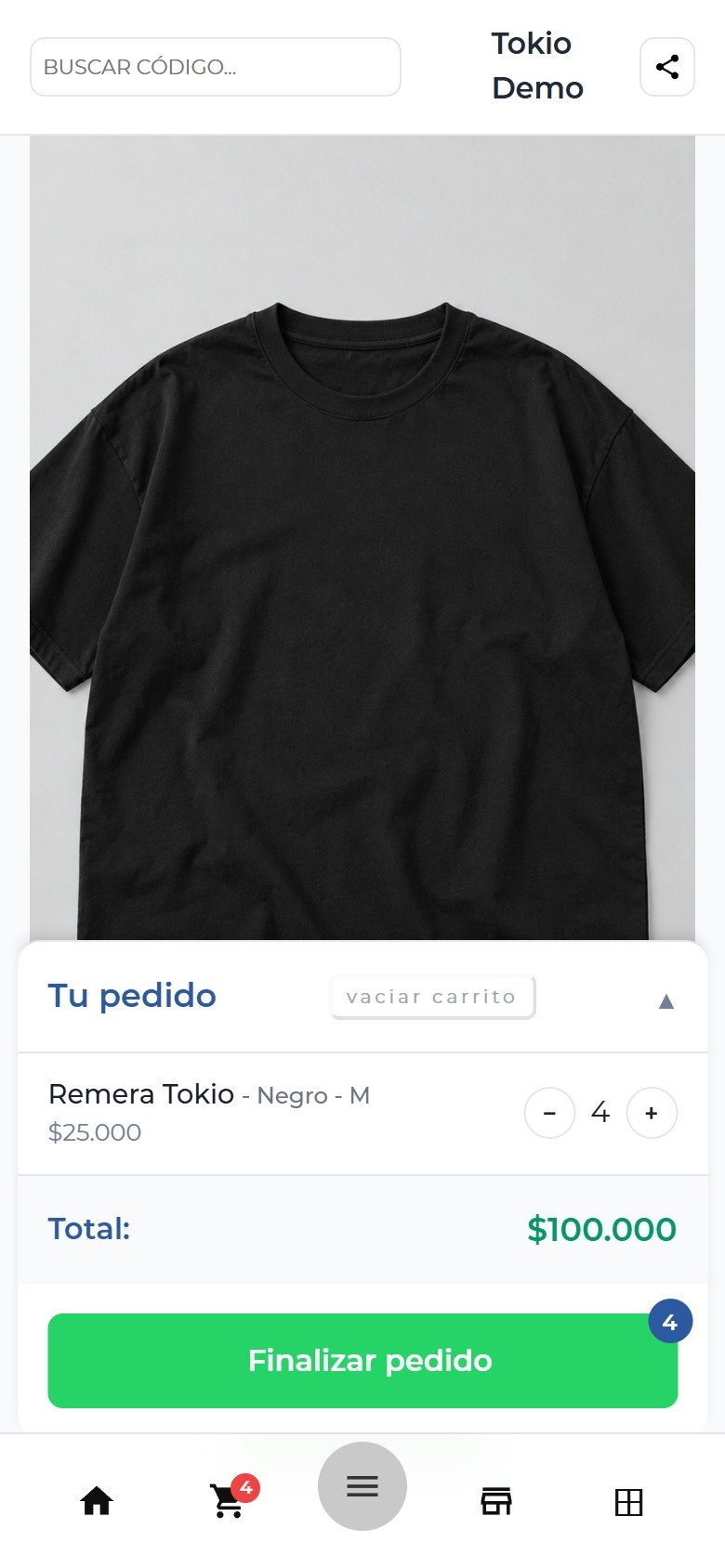
Cliente: carrito de ejemplo con cuatro Remera Tokio, todavía por debajo de la escala de seis. Verificá el carrito
Probá cantidades por debajo y por encima de la escala. Revisá qué productos participan y cómo queda el total; no sumes un segundo descuento manualmente.
Recomendaciones
- Un pack o curva puede tener un precio propio: revisá si participa en la regla.
- No alcanza con escribir “oferta” sobre una foto; configurá el precio real.